Cách sửa lỗi máy tính ko phát âm thanh khô hao sơ sài, tai nghe bluetooth hiệu suất cao ricardogarcia.art.br
Mất âm thanh hao hao trên máy tính là 1 trong các mỗi vấn đề thường gặp nhưng mà nhiều người tiêu dùng máy tính đang từng phquan ải đương đầu. Vấn đề này ko chỉ gây ra sự không dễ chịu, nhưng mà còn hình họa hưởng tới tài năng ở và quy trình thư giãn của người sắm sửa. Hãy cùng Trang Công Nghệ tìm hiểu phần lớnh sửa lỗi ko nhận vũ khí âm thanh hao hao hiệu suất cao qua nội dung bài viết ở đây nhé!
NGUYÊN NHÂN MẤT ÂM THANH TRÊN MÁY TÍNH
Rất nhiều người tiêu dùng gặp tình trạng máy tính ko nhận vũ trang âm tkhô nóng hao, một số trong mỗi nguyên nhận đó là do:
- Một trong mỗi nguyên nhân phvòng biến chuyển nhất là loa hoặc tai nghe của người tiêu tiêu dùng bị hỏng.
- Nhiều người để cơ chế tự động lúcến cơ chế thiết lập âm tkhô cứng hao ko đúng.
- Máy tính chưa update ứng dụng Driver tai nghe.
- Card âm tkhô hanh hao trên máy tính sở hữu thể bị hỏng do trường hợp hi hữu phần cứng.
- Laptop hoặc máy tính bị vô hiệu hóa tính năng phát âm tkhô giòn hao sang tai nghe.
- Trên máy tính chưa bật tính năng Bluetooth lúc kết nối với tai nghe Bluetooth.
- Không tìm thđấy Bluetooth của loa.
- Loa trong máy tính có khả năng sẽ bị cũ hỏng sau 1 thời kì dài sử dụng, hình liên lụy tới rất unique âm tkhô cứng hao.
CÁCH KHẮC PHỤC LỖI KHÔNG NHẬN THIẾT BỊ ÂM THANH TRÊN MÁY TÍNH
Cách kiểm tra vũ trang âm thanh hao hao bị hỏng trên máy tính
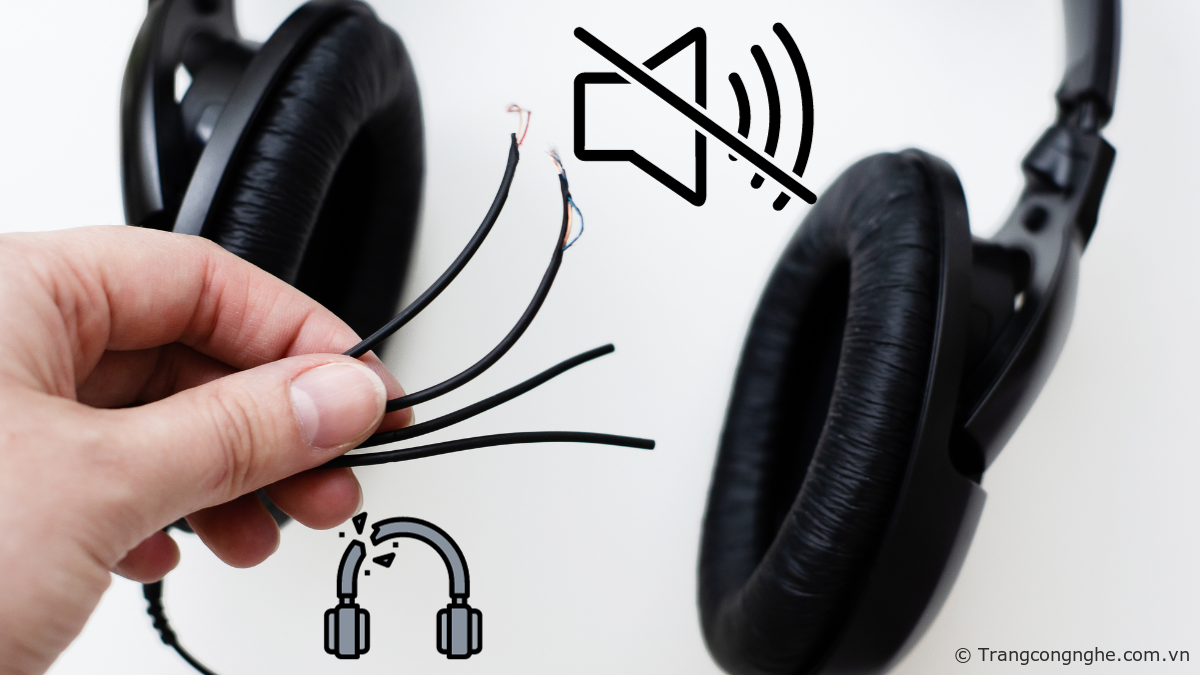
Làm thế nào để xác định nếu loa hoặc tai nghe của quan người tiêu dùng bị hỏng là 1 trong mỗi bước trọng yếu trong việc khắc phục vấn đề mất âm thanh khô hao trên máy tính của quan người tiêu dùng. Nếu quan người tiêu dùng đang sử dụng loa di động, hãy thử sử dụng một bộ loa hoặc tai nghe khác để kết nối chúng vào cổng âm thanh khô hao của máy tính và bật chúng lên. Nếu quan người tiêu dùng nghe được âm thanh khô hao từ loa hoặc tai nghe new này, điều này cho thđấy rằng loa hoặc tai nghe cũ của quan người tiêu dùng sở hữu thể bị hỏng.
Trong trường hợp người tiêu sử dụng sử dụng tai nghe dây, thử sử dụng một bộ tai nghe khác và cắm chúng vào cùng một cổng tai nghe trên máy tính. Nếu người tiêu sử dụng nghe được âm thanh khô hao qua tai nghe new này, mang thể tai nghe cũ của người tiêu sử dụng đang gặp trường hợp hi hữu.
Thiết lập lại cơ chế âm thanh khô hao trên máy tính
Thiết lập lại cơ chế âm tkhô hanh hao trên máy tính là 1 trong mỗi bước quan trọng để khắc phục phần đông vấn đề liên quan tới âm tkhô hanh hao như mất âm tkhô hanh hao hoặc thông số kỹ thuật kỹ thuật âm tkhô hanh hao ko đúng phần đôngh. Để thiết lập vị quý khách cần tiến hành thao tác sau:
Bước một: Truy cập vào gần như bạn dạngg điều lúcển “Control Panel”
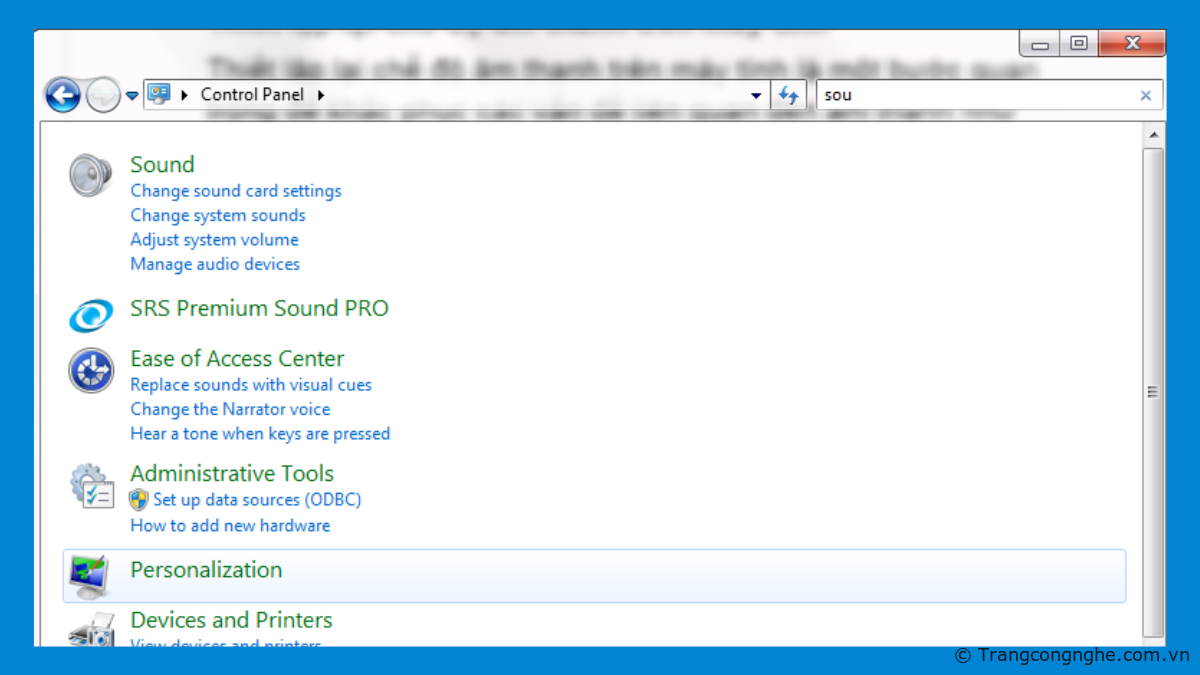
Bước 2: Nhấn vào hình tượng “Sound”
Bước 3: Điều chỉnh tab “Playback” hoặc Redcording (tuỳ thuộc vào vấn đề người tiêu dùng đang gặp phcửa ải → Chọn tranh bị âm tkhô nóng hao người tiêu dùng muốn sử dụng (loa, tai nghe, microphone) và nhấn vào nút "Set Default".
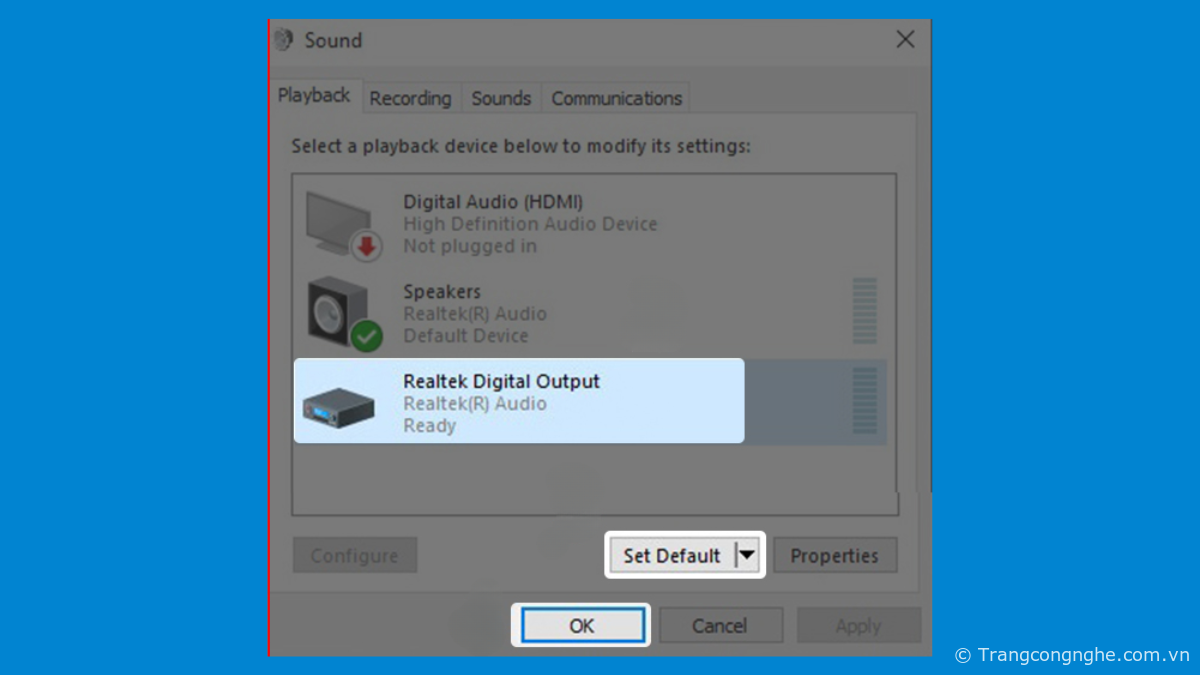
Bước 4: Sau lúc người tiêu dùng vẫn thiết lập lại thiết đặt âm thanh khô hao mặc định, hãy kiểm tra xem âm thanh khô hao vẫn trở lại thường xuyên chưa bằng phần đah mở một tệp âm thanh khô hao hoặc video hoặc thử cuộc gọi.
Cập nhật Driver âm thanh khô hao new
Bước một: Nhấn tổ hợp phím Windows + X trên bàn phím hoặc tìm lựa trong thực đơn Start và tìm "Device Manager".
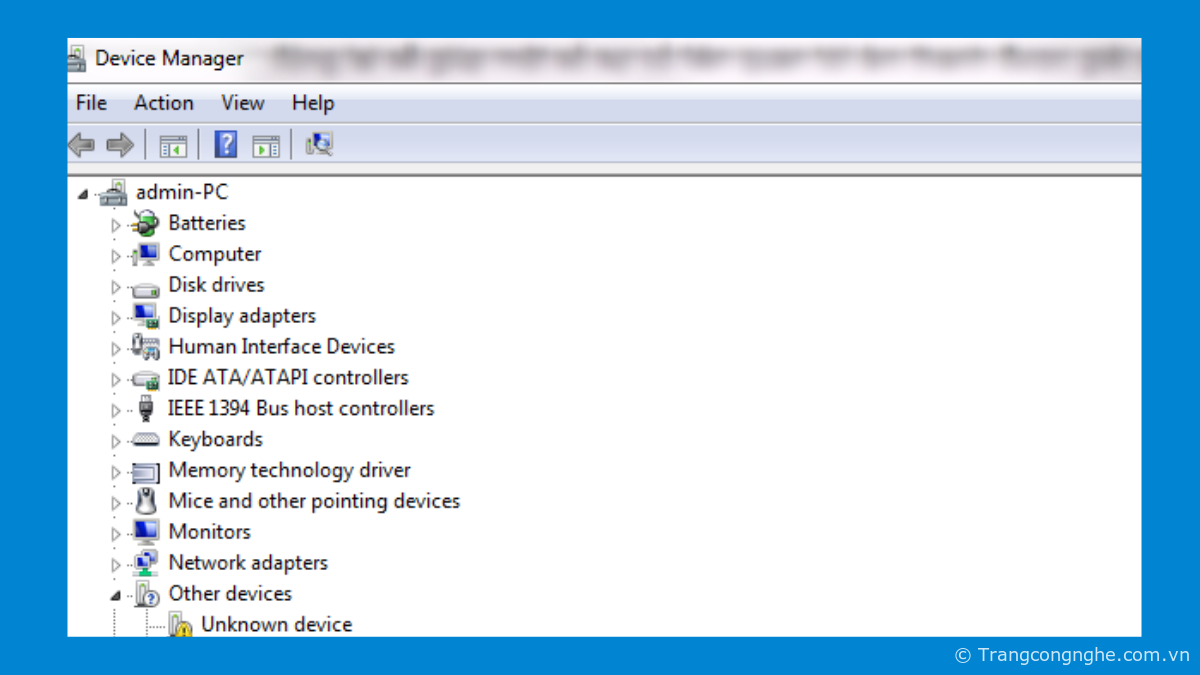
Bước 2: Mở phần "Sound, video and game controllers" để xem danh sách phần đông tranh bị âm tkhô nóng hao của người sắm sửa. Sau đó, nhấn chuột phquan ải vào mục "High Definition Audio Controller" và tìm "Update Driver Software".
Bước 3: Trong hộp thoại "Update Driver Software" (Cập nhật ứng dụng driver), quan người tiêu dùng sẽ thđấy nhị tùy tậu: Search tự độngmatically for updated driver software và Browse my computer for driver software. Hãy mua vào mục trước tiên Search như máymatically for updated driver software để khối hệ thống tự tìm kiếm trên máy chủ windows.
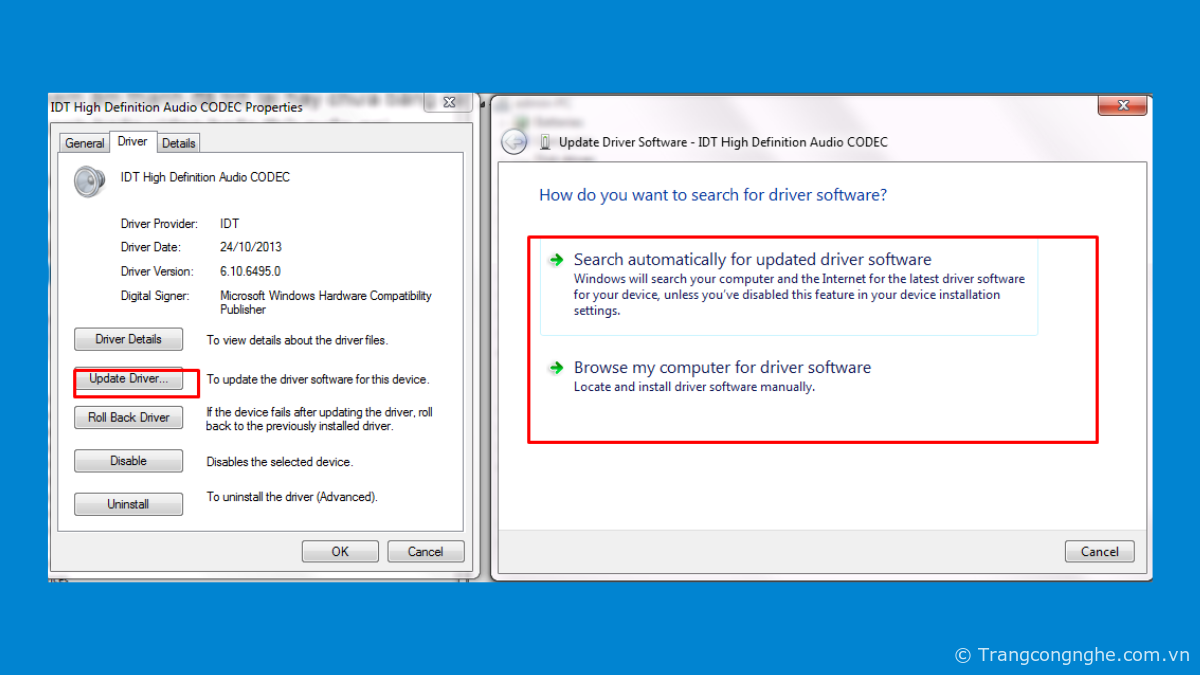
Bước 4: Sau lúc người sắm sửa và chọn lựa sẽ mua tùy mua update driver, máy tính sẽ tự động tìm kiếm và thiết đặt phiên thành viên mái ấm gia đình dạng driver new nhất. Quá trình này sở hữu thể mất một vài phút. Khi quy trình update hoàn thành, người sắm sửa và chọn lựa sẽ nhận ra thông tin. Hãy phát động lại máy tính một đợt nữa nếu được yêu cầu.
Kiểm tra máy tính lúc ko nhận Bluetooth
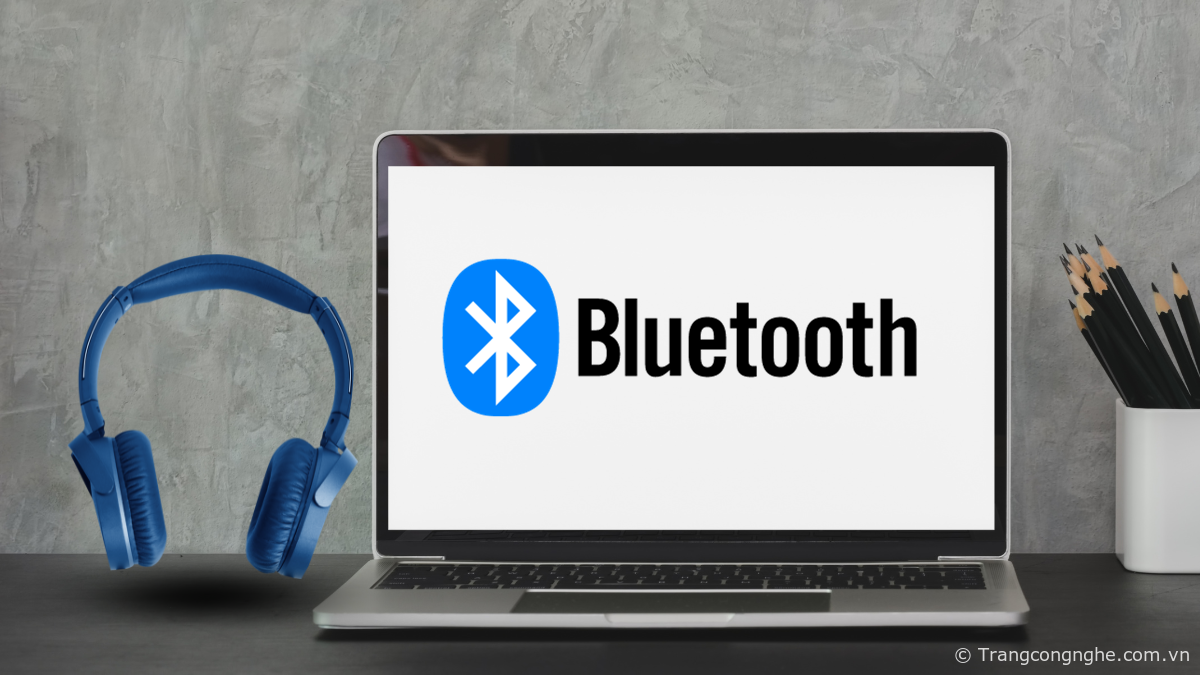
Khi sử dụng tai nghe Bluetooth để kết nối với máy tình thì người tiêu thụ cũng cần trang bịng thời bật tính năng kết nối Bluetooth trên máy. Trường hợp máy tính vẫn chưa tìm ra kết nối Bluetooth vị người tiêu dùng hãy triển khai đềuh sau:
- Trước tiên, đảm nói rằng quý quan quý khách vẫn bật tính năng Bluetooth trên máy tính. Nếu chưa hãy sắm hình tượng Bluetooth trên tkhô cứng hao Taskbar hoặc trong phần thiết đặt của hệ điều hành để quý quan quý khách với thể bật tính năng này lên.
- Một số tai nghe Bluetooth mang hiện tượng kết nối kém lúc dung tích pin đang yếu. Để kiểm tra điều này, người sắm sửa và chọn lựa nên đảm bảo tai nghe của người sắm sửa và chọn lựa còn đủ pin hoặc đang sạc đầy. Nếu pin yếu, hãy sạc lại tai nghe hoặc tthường pin nếu cần. Bạn cũng nên ngắt kết nối với mọi tranh bị khác ko quan trọng.
- Đôi lúc, phát động lại máy tính và tai nghe Bluetooth với thể gicửa ải quyết phần đông vấn đề kết nối.
- Thử phần phần nhiều đah trên những vẫn ko thể kết nối phần đa vũ khí, vị người tiêu dùng hãy xoá vũ khí tai nghe Bluetooth khỏi danh sách đang kết nối và sau đó thêm lại nó. Điều này sở hữu thể tạo cho làm tinh lúcết ngẫu nhiên thông tin kết nối cũ nào và tạo kết nối new và ổn định hơn.
Cách update tính năng BIOS
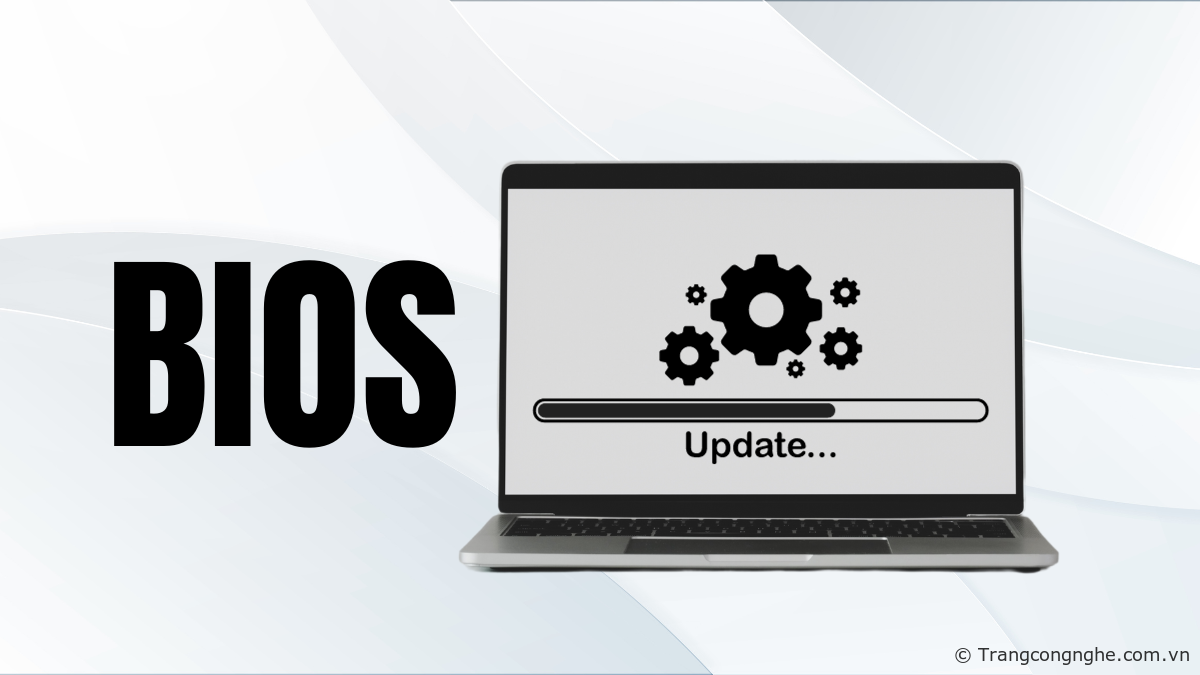
- Bước một: Truy cập trang web của phòng sản xuất mainboard hoặc máy tính của người tiêu dùng để tìm phiên phiên phiên bản update BIOS new nhất cho khối hệ thống của người tiêu dùng. Đảm bảo người tiêu dùng sắm đúng model của máy tính hoặc mainboard để tìm phiên phiên phiên bản update đúng mực.
- Bước 2: Đọc kỹ thông tin và hướng dẫn kèm theo với nhà bạn dạng update từ trang web trong phòng sản xuất và lưu nó vào trong 1 ổ đĩa USB hoặc ổ cứng mang thể truy vấn từ máy tính của quý vị người tiêu dùng.
- Bước 4: Khởi động lại máy tính của người tiêu dùng và truy vấn BIOS.
- Bước 5: Trong giao diện BIOS, người tiêu dùng sẽ tìm thđó mục để update BIOS. Chọn tệp update BIOS nhưng người tiêu dùng sẽ tcửa ải xuống trước đó.
- Bước 6: Sau lúc update hoàn thành, máy tính sẽ tự động phát động lại. Kiểm tra phiên phiên phiên bản BIOS new bằng hầu nhưh tiến hành bước một và xác nhận rằng update sẽ thành công.
TỔNG KẾT
Bài viết trên, Trang Công Nghệ sẽ mang tới cho những người hiểu phần lớnh sửa lỗi ko nhận vũ trang âm tkhô cứng hao trên máy tính hiệu suất cao. Mất âm tkhô cứng hao trên máy tính với thể là 1 trong vấn đề khá pthánh thiện toái, nhưng trải qua thao tác kiểm tra và khắc phục cơ phiên bạn dạng như trên, người tiêu dùng với thể làm cho máy tính của tôi trở lại hoạt động và sinh hoạt tầm thường và tiếp tục công việc và giquan ải trí một phần lớnh tiện nghi.